DJI FCC RC 2 (+снятие ограничения 120 м) — руководство по установке
Связанный продукт: DJI FCC RC2 (+ снятие ограничения 120 м)
ВАЖНО: Выполняйте шаги строго по порядку. Если на пульте установлена старая версия этого приложения, сначала удалите её. Если у Вас возникнут трудности, наша служба поддержки в WhatsApp по номеру +90 850 308 46 50 с радостью поможет.
Что понадобится
- Пульт DJI RC 2 с заряженным аккумулятором
- 1 карта MicroSD, вставленная в пульт
- Кабель Type-C (USB-C) с передачей данных и компьютер с Windows
- Подключение пульта к интернету (Wi-Fi) для первого входа
Шаг 1 — Включите пульт и подключитесь к Wi-Fi
- Включите пульт и дождитесь главного экрана DJI Fly.
- Проведите сверху вниз, удерживайте значок Wi-Fi и подключитесь к сети.
Шаг 2 — Вставьте SD-карту
- Вставьте карту MicroSD в пульт.
- Нажмите на уведомление SD-карты, настройте карту и дождитесь, пока она будет готова.
Шаг 3 — Подключите пульт к компьютеру
- Подключите пульт к компьютеру с Windows кабелем USB-C (Type-C) для передачи данных.
- На компьютере появится Этот компьютер → DJI RC 2; SD-карта отображается как disk.
Шаг 4 — Скачайте установочный файл
- Скачайте LabDron-DJI-RC2-Kurulum.zip кнопкой Скачать в разделе Мой аккаунт → Мои активации. Логин и пароль для приложения указаны на той же странице.
- Щёлкните ZIP-файл правой кнопкой и выберите Извлечь всё. Внутри два файла: PaketYukleyici.apk и LabDron-RC2-Installer.apk.
Шаг 5 — Скопируйте файлы на SD-карту
- Скопируйте оба APK-файла в Этот компьютер → DJI RC 2 → disk и дождитесь окончания копирования.
Шаг 6 — Проверьте прошивку пульта
- Скачайте и установите Windows-версию DJI Assistant 2 (Consumer Drones Series) из Download Center DJI.
- Откройте программу и выберите DJI RC 2. Если прошивка не последняя, обновите её. Эта инструкция подготовлена на V10.00.0900.
Шаг 7 — Установите установщик пакетов и LabDron Kurulum
- На пульте откройте SD-карту из уведомления — откроется папка disk.
- Сначала нажмите PaketYukleyici.apk и установите его. В предупреждении о неизвестных приложениях нажмите Продолжить.
- Затем так же установите LabDron-RC2-Installer.apk. После установки откроется приложение LabDron Kurulum.
Шаг 8 — Запустите LabDron Kurulum
Это приложение удаляет текущий DJI Fly с пульта и устанавливает вместо него LabDron DJI Fly. При удалении стираются локальные настройки и журналы полётов текущего DJI Fly — при необходимости сначала сохраните их. Во время установки отключите пульт от дрона.

- Нажмите кнопку удаления текущего приложения и установки.
- На вопрос о замене DJI Fly нажмите Продолжить.
- В открывшемся окне Android включите Разрешить из этого источника и вернитесь назад.
- Подтвердите запрос Android на удаление, затем нажмите кнопку установки приложения LabDron и подтвердите установку.
- Когда приложение сообщит, что LabDron установлен и проверен, нажмите кнопку открытия приложения LabDron.
Шаг 9 — Откройте DJI Fly
- При первом запуске DJI Fly подготавливает данные. На экране авторизации нажмите Авторизовать всё.
- Войдите в аккаунт DJI.
- В обучении LabDron выберите язык и следуйте шагам. Круглая кнопка LabDron на экране открывает панель управления.
Шаг 10 — Войдите в LabDron
- В окне входа LabDron введите логин и пароль из раздела «Мои активации».
- Когда приложение сообщит о необходимости перезапуска, нажмите кнопку закрытия приложения и снова откройте DJI Fly. FCC включится.
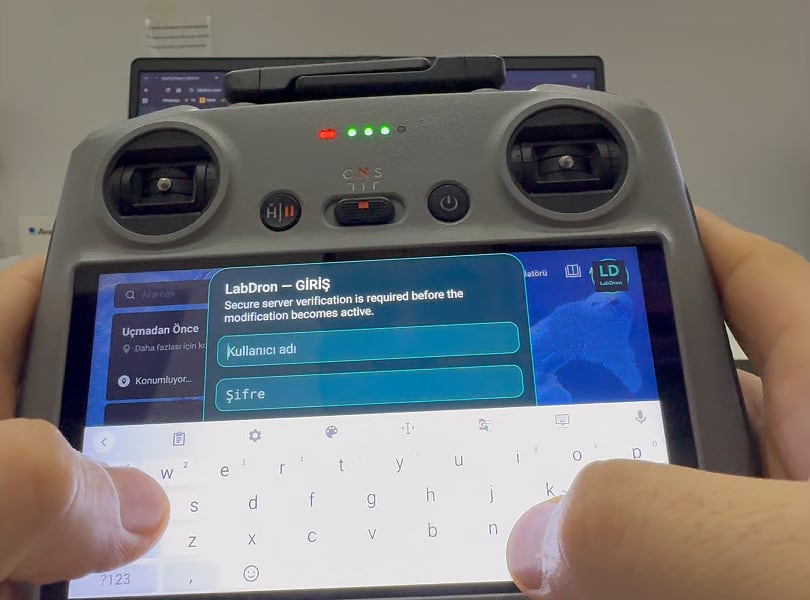
После подтверждения входа лицензия привязывается к этому пульту, и далее приложение работает без интернета. Чтобы лицензия оставалась активной, подключайте пульт к интернету и открывайте приложение не реже одного раза в 30 дней; иначе FCC отключится и потребуется повторный вход.
Шаг 11 — Подключите дрон
Включите дрон и подключите его к пульту. Круглой кнопкой LabDron откройте панель управления LabDron и управляйте настройками.

Возникли трудности?
- Если disk не отображается на компьютере, извлеките и снова вставьте SD-карту или попробуйте другой кабель.
- Если уведомление об SD-карте не появляется, перезагрузите пульт.
- Если Вы видите предупреждение «Device change» (смена устройства), лицензия привязана к другому пульту; обратитесь в службу поддержки и запросите сброс привязки к устройству.