Руководство по установке LabDron DJI RC (RM330)
Связанный продукт: LabDron DJI RC (RM330) — только FCC
ВАЖНО: Выполняйте шаги строго по порядку. Во время установки не отсоединяйте кабель и не выключайте пульт. Если на каком-либо этапе у Вас возникнут трудности, Вы можете получить помощь в нашей службе поддержки в WhatsApp по номеру +90 850 308 46 50.
Что понадобится
- Пульт DJI RC (RM330) с зарядом аккумулятора не менее 50%
- Компьютер с Windows 10 или 11
- Кабель Type-C (USB-C) с поддержкой передачи данных
- Одна и та же сеть Wi-Fi для пульта и компьютера
- Прошивка пульта должна быть версии 01.03.2600
Шаг 1 — Подключите пульт к Wi-Fi и к компьютеру
- Включите пульт. Проведите пальцем вниз от верхнего края экрана, чтобы открыть быстрые настройки, затем нажмите и удерживайте значок Wi-Fi.
- Выберите сеть, к которой подключён Ваш компьютер, и введите её пароль. Если пульт и компьютер находятся в разных сетях, программа не сможет найти пульт.
- Подключите пульт к компьютеру кабелем Type-C.
Шаг 2 — Проверьте прошивку пульта
- Скачайте и установите версию DJI Assistant 2 (Consumer Drones Series) для Windows из центра загрузок DJI.
- Откройте программу, войдите в свой аккаунт DJI и выберите пульт DJI RC в списке.
- Если в разделе обновления прошивки на пульте установлена версия, отличная от 01.03.2600, выберите эту версию и обновите пульт кнопкой Upgrade.
- После завершения обновления закройте DJI Assistant 2.
Шаг 3 — Установите программу LabDron PC
- Скачайте установщик кнопкой Скачать для Windows на странице LabDron PC.
- Запустите скачанный файл LabDron-Desktop-Setup. Если Windows покажет предупреждение безопасности «Неизвестный издатель», нажмите Выполнить.
- Установка занимает несколько секунд; по её завершении LabDron Desktop откроется автоматически.
Шаг 4 — Убедитесь, что пульт подключён
После запуска программа автоматически ищет пульт в той же сети на экране RM330 Controller. Когда пульт найден, отображается надпись Controller connected, а под ней — серийный номер пульта и версия модуля. Язык приложения можно изменить в меню выбора языка в правом верхнем углу окна LabDron Desktop.
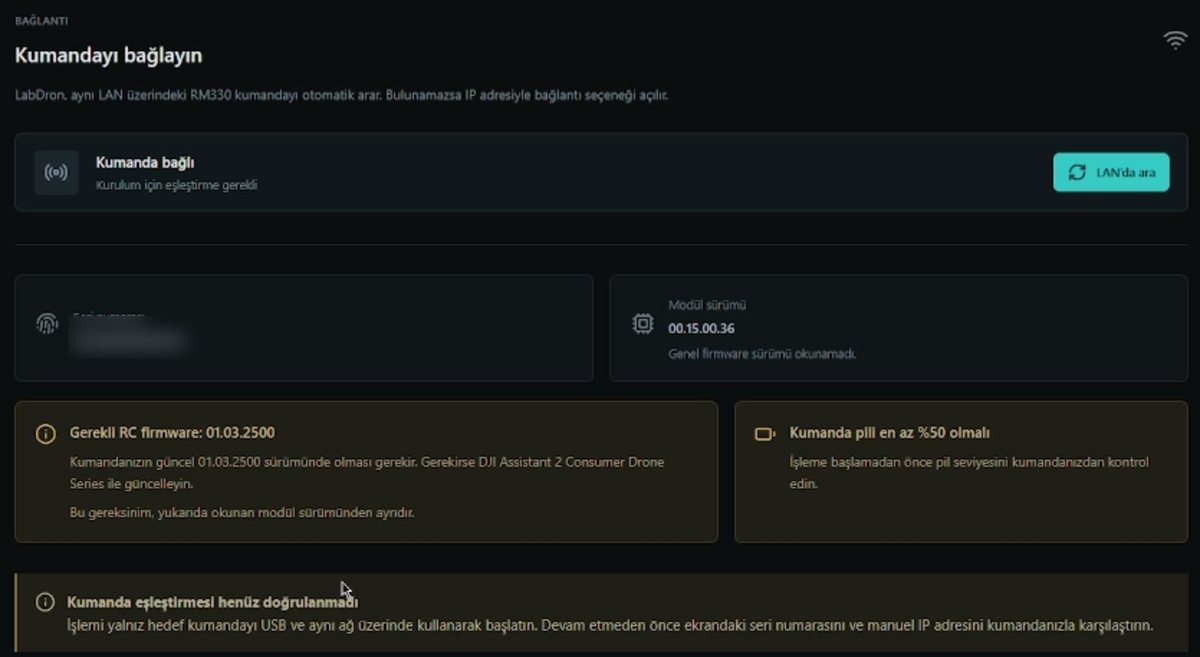
- Если пульт не найден, нажмите кнопку Search LAN. Если его по-прежнему не удаётся найти, программа предложит подключиться по IP-адресу.
- Убедитесь, что серийный номер на экране совпадает с номером Вашего пульта.
Шаг 5 — Подтвердите лицензию
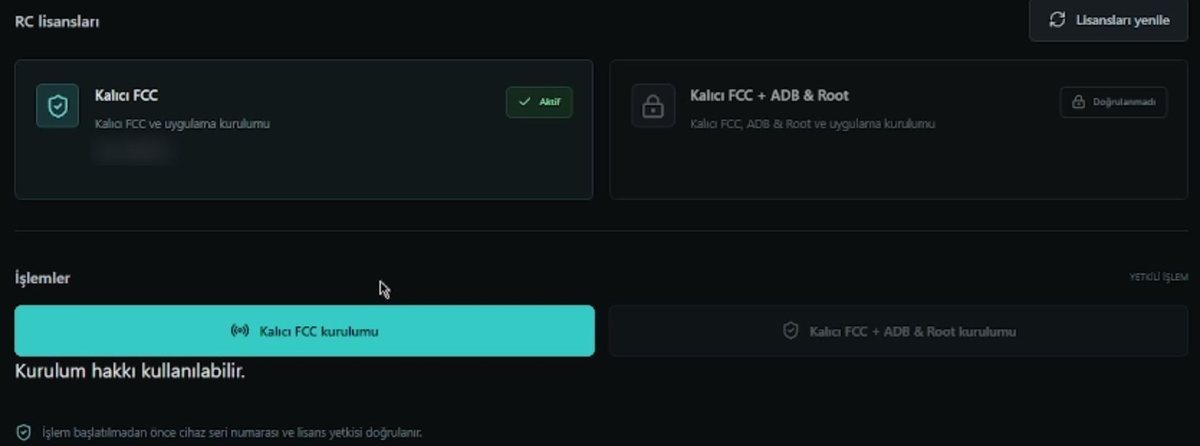
- Если Вы купили лицензию на labdron.com, нажмите кнопку Sign in with LabDron. На открывшейся в браузере странице нажмите Разрешить и вернуться в приложение.
- Если Вы купили лицензию у дилера, введите код в поле Dealer activation code и нажмите Activate.
- В разделе RC licences рядом с приобретённой лицензией должен отображаться статус Active. Если лицензия не отображается, нажмите кнопку Refresh licences.
Шаг 6 — Запустите установку
- В разделе Actions нажмите кнопку, соответствующую Вашей лицензии: Permanent FCC installation или Permanent FCC + ADB & Root installation.
- Установка занимает несколько минут. В это время не отсоединяйте кабель и не выключайте пульт.
- По завершении установки в списке приложений пульта появится LabDron DJI Fly. Кабель можно отсоединить.
Шаг 7 — Откройте LabDron DJI Fly
- Откройте приложение LabDron DJI Fly на пульте.
- На экране входа по лицензии введите имя пользователя и пароль приложения, указанные на labdron.com в разделе Мой аккаунт → Мои активации, затем нажмите кнопку входа. Электронная почта и пароль от сайта здесь не работают.
- При первом запуске приложение подготавливает данные; дождитесь, пока индикатор процентов заполнится.
- На экране разрешений нажмите Authorize all.
- Откроется главный экран LabDron. Включите дрон и подключите его к пульту; теперь FCC включён на постоянной основе.

Возникли трудности?
- Пульт не найден: Убедитесь, что пульт и компьютер подключены к одной сети Wi-Fi. Отключите гостевые сети и VPN-подключения, затем нажмите кнопку Search LAN.
- Предупреждение о прошивке: Обновите пульт до версии 01.03.2600 с помощью DJI Assistant 2 и снова откройте программу.
- Лицензия не отображается: Убедитесь, что Вы вошли в аккаунт, с которого была совершена покупка, и нажмите кнопку Refresh licences.
- Другой серийный номер: Не начинайте процесс; обратитесь в нашу службу поддержки.